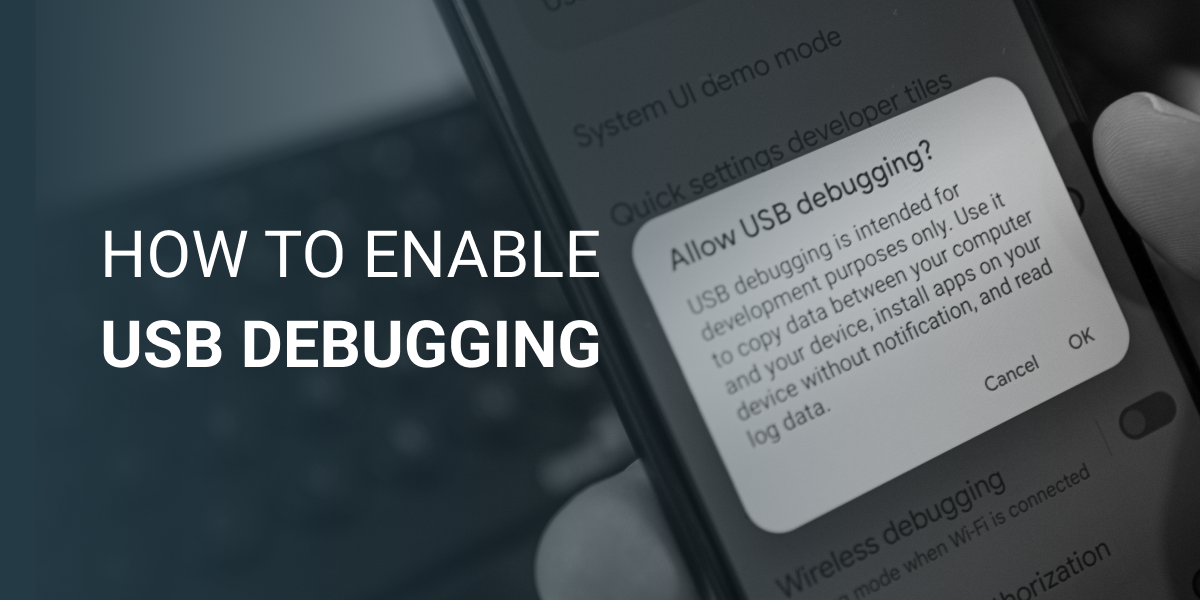
Il debug USB è un’impostazione per sviluppatori Android che consente a un dispositivo di comunicare con un computer tramite Android Debug Bridge (ADB). Viene utilizzato per lo sviluppo, la diagnostica, la risoluzione dei problemi, l’installazione di applicazioni e i test automatizzati.
Per le aziende che gestiscono telefoni Android usati, il debug USB può essere utile anche nella preparazione dei dispositivi prima della diagnostica. Con volumi più elevati, ridurre i passaggi manuali necessari per attivare il debugging può rendere il workflow di test più uniforme.
Cos’è il debug USB su Android?
Il debug USB su Android è un’impostazione di Developer Options che consente a un dispositivo Android di comunicare con un computer tramite ADB. Una volta attivata l’impostazione e autorizzato il computer, il software compatibile può inviare comandi al dispositivo.
Nonostante il nome, il debug USB non serve soltanto a individuare bug software. Può essere utilizzato per configurare i dispositivi, testare applicazioni, risolvere problemi, eseguire diagnostica e svolgere altre operazioni tecniche.
L’attivazione del debug USB non fornisce l’accesso root a un telefono Android. L’accesso root è un processo separato che concede privilegi di sistema elevati.
Cosa consente di fare il debug USB?
Il debug USB crea un canale di comunicazione tra un dispositivo Android e un software compatibile con ADB. Attraverso questa connessione, gli strumenti autorizzati possono installare o rimuovere applicazioni, accedere ai log di sistema e delle applicazioni, eseguire comandi shell, raccogliere informazioni per la risoluzione dei problemi, eseguire test automatizzati e acquisire screenshot o registrazioni dello schermo.
Il debug USB non esegue automaticamente queste operazioni. Abilita la connessione attraverso la quale il software autorizzato può comunicare con il dispositivo.
Come funziona il debug USB con ADB?
Android Debug Bridge, o ADB, è uno strumento da riga di comando incluso in Android SDK Platform Tools. Il debug USB viene attivato sul dispositivo Android, mentre ADB viene eseguito sul computer e gestisce la comunicazione con il dispositivo.
Un workflow tipico è:
Dispositivo Android → debug USB → connessione ADB → software di test o diagnostica
Google descrive ADB come uno strumento per comunicare con i dispositivi Android ed eseguire operazioni come l’installazione di applicazioni, l’esecuzione di comandi shell e l’accesso alle funzioni del dispositivo.
ADB può anche trasferire file. Il comando adb push copia file o directory dal computer al dispositivo, mentre adb pull li copia dal dispositivo al computer. Questo è diverso dalla normale modalità USB File Transfer: il debug USB consente operazioni basate su ADB, mentre USB File Transfer standard è una modalità di connessione separata.
Come attivare il debug USB su Android
I nomi esatti dei menu possono variare in base al produttore e alla versione di Android, ma il processo generale per attivare il debug USB è simile.
Per prima cosa, attiva Developer Options aprendo:
Settings → About phone → Build number
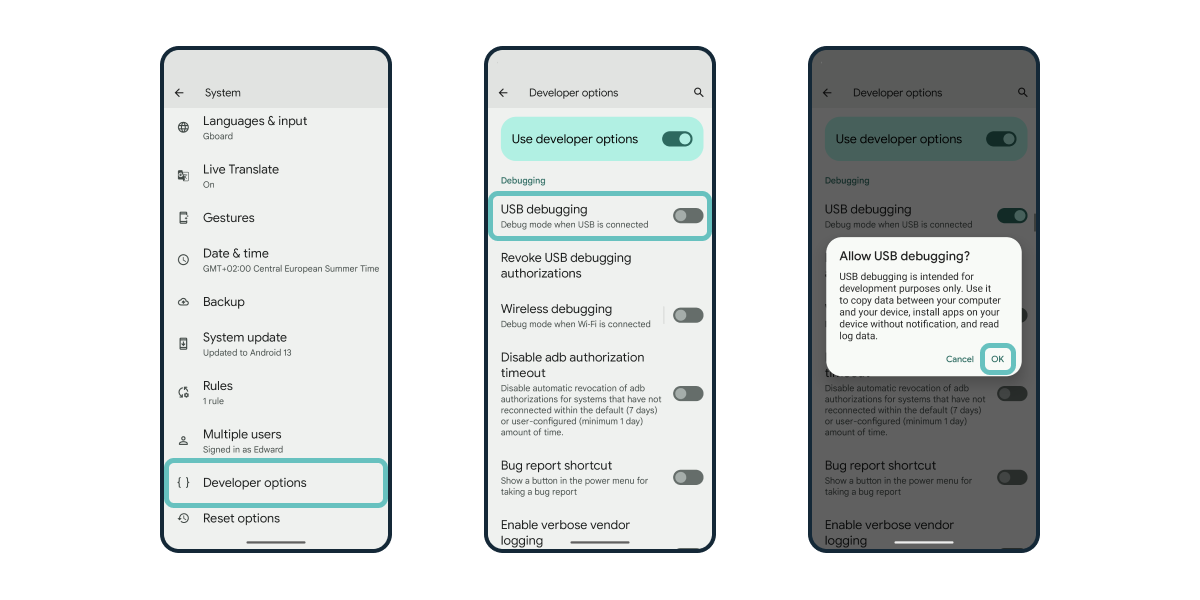
Tocca Build number sette volte, quindi torna a Settings e apri Developer Options. Su molti dispositivi Android, il percorso è:
Settings → System → Developer Options
Per attivare il debug USB in Android Developer Options, trova USB debugging nella sezione Debugging e attivalo. Google conferma che USB debugging deve essere attivato in Developer Options per utilizzare ADB con un dispositivo collegato tramite USB.
Quando il telefono si collega a un nuovo computer, Android normalmente mostra una richiesta per confermare se accettare la chiave RSA di quel computer. Il dispositivo deve essere sbloccato e la connessione approvata prima che i comandi ADB vengano accettati.
Il debug USB è sicuro?
Il debug USB è generalmente sicuro quando viene utilizzato con computer affidabili in un ambiente controllato. Tuttavia, un computer autorizzato ottiene modalità aggiuntive per comunicare con il dispositivo, quindi l’accesso al debugging non dovrebbe essere approvato per workstation sconosciute o pubbliche.
Android utilizza l’autorizzazione RSA per le nuove connessioni di debugging. Nelle versioni Android supportate, l’utente deve sbloccare il dispositivo e approvare il computer prima che possano essere eseguiti il debug USB e altri comandi ADB.
Negli ambienti controllati di test dei dispositivi, gli operatori dovrebbero autorizzare solo workstation affidabili, evitare autorizzazioni permanenti non necessarie, revocare le precedenti autorizzazioni di debugging quando necessario e disattivare il debug USB dopo l’uso.
Come disattivare il debug USB
Per disattivare il debug USB, apri:
Settings → Developer Options → USB debugging
Quindi disattiva l’impostazione.
Se un dispositivo ha precedentemente autorizzato computer che non dovrebbero più avere accesso al debugging, le relative autorizzazioni possono essere revocate anche tramite Developer Options.
Debug USB nei test dei dispositivi Android usati
Per un singolo telefono, attivare il debug USB richiede poco tempo. L’impatto operativo diventa più significativo quando un’azienda gestisce decine, centinaia o migliaia di dispositivi Android.
I diversi produttori Android organizzano le impostazioni in modo differente. Gli operatori possono quindi impiegare più tempo per trovare Developer Options, attivare il debugging, approvare le connessioni e preparare i dispositivi per la diagnostica.
Su larga scala, queste operazioni ripetitive possono influire sul tempo di elaborazione per dispositivo, sulla coerenza tra gli operatori, sul throughput diagnostico e sul numero di dispositivi elaborati durante un turno.
NSYS Diagnostics aiuta a ridurre questi passaggi manuali tramite Android Activation Booster. Il processo di attivazione supporta codici QR e tag NFC, inclusi i workflow per attivare il debug USB.
Può inoltre preparare i dispositivi con la configurazione Wi-Fi necessaria e il software utilizzato nel workflow diagnostico. Questo aiuta le aziende a passare dalla ricezione del dispositivo ai test con meno passaggi ripetitivi di configurazione.
Il debug USB rimane una parte importante di molti workflow diagnostici Android. Per le operazioni ad alto volume, l’obiettivo pratico è rendere la preparazione dei dispositivi più uniforme tra diversi modelli Android e diversi operatori.
FAQ
Devo lasciare attivo il debug USB?
In generale, il debug USB dovrebbe essere attivato quando è necessario per lo sviluppo, la diagnostica o i test e disattivato dopo l’uso. In questo modo si limita l’accesso al debugging non necessario sul dispositivo.
Il debug USB consente il trasferimento di file?
Sì. ADB supporta il trasferimento di file tramite i comandi push e pull, che copiano file e directory tra un computer e un dispositivo Android. Questa funzione è separata dalla modalità USB File Transfer standard disponibile quando si collega un telefono a un computer.
Il debug USB fornisce l’accesso root a un telefono Android?
No. Il debug USB consente la comunicazione tramite ADB, ma non fornisce l’accesso root. Il rooting è un processo separato.
Il debug USB elimina i dati?
La semplice attivazione del debug USB non cancella i dati del dispositivo. Tuttavia, i comandi o il software utilizzati tramite una connessione ADB autorizzata possono apportare modifiche al dispositivo.