USB-Debugging ist eine Android-Entwicklereinstellung, mit der ein Gerät über Android Debug Bridge (ADB) mit einem Computer kommunizieren kann. Es wird für Entwicklung, Diagnosen, Fehlerbehebung, die Installation von Anwendungen und automatisierte Tests verwendet.
Für Unternehmen, die gebrauchte Android-Smartphones verarbeiten, kann USB-Debugging auch die Vorbereitung von Geräten vor der Diagnose unterstützen. Bei größeren Volumen kann die Reduzierung der manuellen Schritte zur Aktivierung von Debugging dazu beitragen, den Test-Workflow einheitlicher zu gestalten.
Was ist USB-Debugging auf Android?
USB-Debugging auf Android ist eine Einstellung in Developer Options, mit der ein Android-Gerät über ADB mit einem Computer kommunizieren kann. Sobald die Einstellung aktiviert und der Computer autorisiert ist, kann kompatible Software Befehle an das Gerät senden.
Trotz des Namens ist USB-Debugging nicht auf das Auffinden von Softwarefehlern beschränkt. Es kann die Gerätekonfiguration, Anwendungstests, Fehlerbehebung, Diagnosen und andere technische Vorgänge unterstützen.
Durch das Aktivieren von USB-Debugging erhält ein Android-Smartphone keinen Root-Zugriff. Root-Zugriff ist ein separater Prozess, der erweiterte Systemrechte gewährt.
Was ermöglicht USB-Debugging?
USB-Debugging erstellt einen Kommunikationskanal zwischen einem Android-Gerät und ADB-kompatibler Software. Über diese Verbindung können autorisierte Tools Anwendungen installieren oder entfernen, auf System- und Anwendungsprotokolle zugreifen, Shell-Befehle ausführen, Informationen zur Fehlerbehebung erfassen, automatisierte Tests durchführen sowie Screenshots oder Bildschirmaufzeichnungen erstellen.
USB-Debugging führt diese Aktionen nicht automatisch aus. Es aktiviert die Verbindung, über die autorisierte Software mit dem Gerät kommunizieren kann.
Wie funktioniert USB-Debugging mit ADB?
Android Debug Bridge, kurz ADB, ist ein Kommandozeilen-Tool, das in Android SDK Platform Tools enthalten ist. USB-Debugging wird auf dem Android-Gerät aktiviert, während ADB auf dem Computer ausgeführt wird und die Kommunikation mit dem Gerät verwaltet.
Ein typischer Workflow sieht folgendermaßen aus:
Android-Gerät → USB-Debugging → ADB-Verbindung → Test- oder Diagnosesoftware
Google beschreibt ADB als ein Tool zur Kommunikation mit Android-Geräten und zur Durchführung von Aktionen wie der Installation von Anwendungen, der Ausführung von Shell-Befehlen und dem Zugriff auf Gerätefunktionen.
ADB kann auch Dateien übertragen. Der Befehl adb push kopiert Dateien oder Verzeichnisse vom Computer auf das Gerät, während adb pull sie vom Gerät auf den Computer kopiert. Dies unterscheidet sich vom normalen USB File Transfer-Modus: USB-Debugging ermöglicht ADB-basierte Vorgänge, während der standardmäßige USB File Transfer ein separater Verbindungsmodus ist.
So aktivieren Sie USB-Debugging auf Android
Die genauen Menünamen können je nach Android-Hersteller und Version variieren, der allgemeine Ablauf zum Aktivieren von USB-Debugging ist jedoch ähnlich.
Aktivieren Sie zunächst Developer Options über:
Settings → About phone → Build number
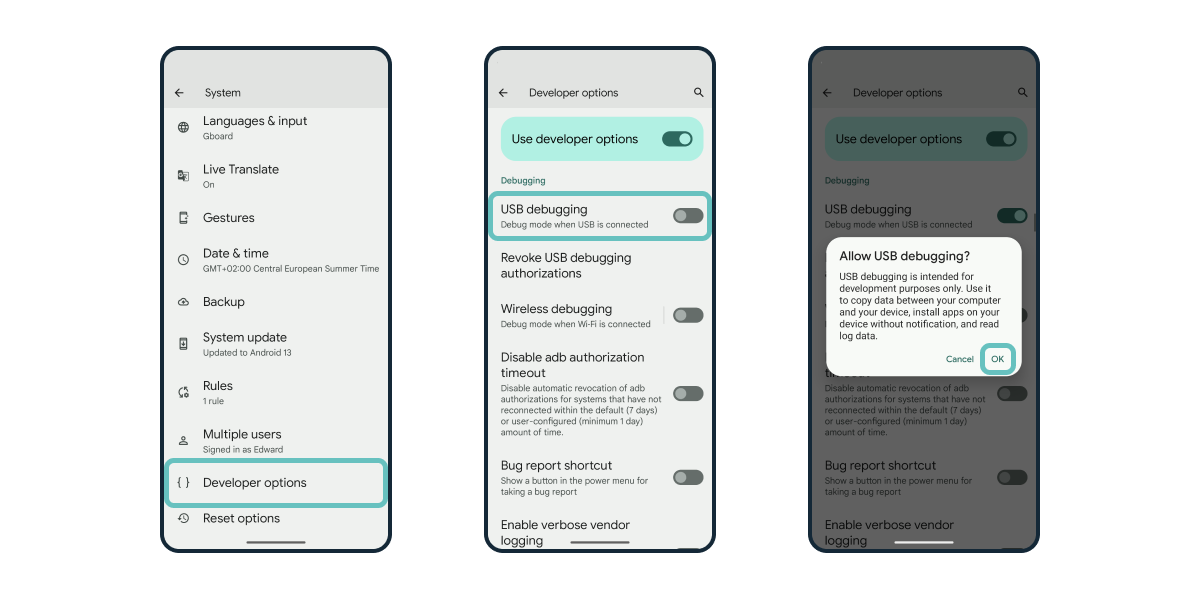
Tippen Sie siebenmal auf Build number, kehren Sie anschließend zu Settings zurück und öffnen Sie Developer Options. Auf vielen Android-Geräten lautet der Pfad:
Settings → System → Developer Options
Um USB-Debugging in Android Developer Options zu aktivieren, suchen Sie im Bereich Debugging nach USB debugging und schalten Sie die Einstellung ein. Google bestätigt, dass USB debugging in Developer Options aktiviert sein muss, um ADB mit einem über USB verbundenen Gerät zu verwenden.
Wenn das Smartphone mit einem neuen Computer verbunden wird, zeigt Android normalerweise eine Aufforderung an, den RSA-Schlüssel dieses Computers zu akzeptieren. Das Gerät muss entsperrt und die Verbindung bestätigt werden, bevor ADB-Befehle akzeptiert werden.
Ist USB-Debugging sicher?
USB-Debugging ist im Allgemeinen sicher, wenn es mit vertrauenswürdigen Computern in einer kontrollierten Umgebung verwendet wird. Ein autorisierter Computer erhält jedoch zusätzliche Möglichkeiten zur Kommunikation mit dem Gerät. Daher sollte Debugging-Zugriff nicht für unbekannte oder öffentliche Arbeitsstationen genehmigt werden.
Android verwendet RSA-Autorisierung für neue Debugging-Verbindungen. Bei unterstützten Android-Versionen muss der Benutzer das Gerät entsperren und den Computer autorisieren, bevor USB-Debugging und andere ADB-Befehle ausgeführt werden können.
Bei kontrollierten Gerätetests sollten Betreiber nur vertrauenswürdige Arbeitsstationen autorisieren, unnötige dauerhafte Autorisierungen vermeiden, frühere Debugging-Berechtigungen bei Bedarf widerrufen und USB-Debugging nach der Verwendung deaktivieren.
So deaktivieren Sie USB-Debugging
Um USB-Debugging auszuschalten, öffnen Sie:
Settings → Developer Options → USB debugging
Schalten Sie die Einstellung anschließend aus.
Wenn ein Gerät zuvor Computer autorisiert hat, die keinen Debugging-Zugriff mehr erhalten sollen, können deren Autorisierungen ebenfalls über Developer Options widerrufen werden.
USB-Debugging beim Testen gebrauchter Android-Geräte
Bei einem einzelnen Smartphone nimmt das Aktivieren von USB-Debugging nur wenig Zeit in Anspruch. Die betrieblichen Auswirkungen werden jedoch deutlich größer, wenn ein Unternehmen Dutzende, Hunderte oder Tausende Android-Geräte verarbeitet.
Verschiedene Android-Hersteller strukturieren ihre Einstellungen unterschiedlich. Betreiber können daher zusätzliche Zeit damit verbringen, Developer Options zu finden, Debugging zu aktivieren, Verbindungen zu bestätigen und Geräte für die Diagnose vorzubereiten.
Bei großen Volumen können diese wiederkehrenden Schritte die Bearbeitungszeit pro Gerät, die Einheitlichkeit zwischen den Betreibern, den Diagnosedurchsatz und die Anzahl der während einer Schicht verarbeiteten Geräte beeinflussen.
NSYS Diagnostics hilft, diese manuellen Schritte mit Android Activation Booster zu reduzieren. Der Aktivierungsprozess unterstützt QR-Codes und NFC-Tags, einschließlich Workflows zur Aktivierung von USB-Debugging.
Außerdem können Geräte mit der erforderlichen Wi-Fi-Konfiguration und der im Diagnose-Workflow verwendeten Software vorbereitet werden. Dadurch können Unternehmen mit weniger wiederkehrenden Einrichtungsschritten von der Geräteannahme zum Test übergehen.
USB-Debugging bleibt ein wichtiger Bestandteil vieler Android-Diagnose-Workflows. Bei hohen Volumen besteht das praktische Ziel darin, die Gerätevorbereitung über verschiedene Android-Modelle und Betreiber hinweg einheitlicher zu gestalten.
FAQ
Sollte ich USB-Debugging aktiviert lassen?
USB-Debugging sollte grundsätzlich aktiviert werden, wenn es für Entwicklung, Diagnosen oder Tests benötigt wird, und nach der Verwendung wieder deaktiviert werden. Dadurch wird unnötiger Debugging-Zugriff auf das Gerät begrenzt.
Ermöglicht USB-Debugging die Dateiübertragung?
Ja. ADB unterstützt die Dateiübertragung über die Befehle push und pull, mit denen Dateien und Verzeichnisse zwischen einem Computer und einem Android-Gerät kopiert werden. Dies ist vom standardmäßigen USB File Transfer-Modus getrennt, der beim Verbinden eines Smartphones mit einem Computer verfügbar ist.
Gewährt USB-Debugging Root-Zugriff auf ein Android-Smartphone?
Nein. USB-Debugging ermöglicht die Kommunikation über ADB, gewährt jedoch keinen Root-Zugriff. Rooting ist ein separater Prozess.
Löscht USB-Debugging Daten?
Das bloße Aktivieren von USB-Debugging löscht keine Gerätedaten. Befehle oder Software, die über eine autorisierte ADB-Verbindung verwendet werden, können jedoch Änderungen am Gerät vornehmen.