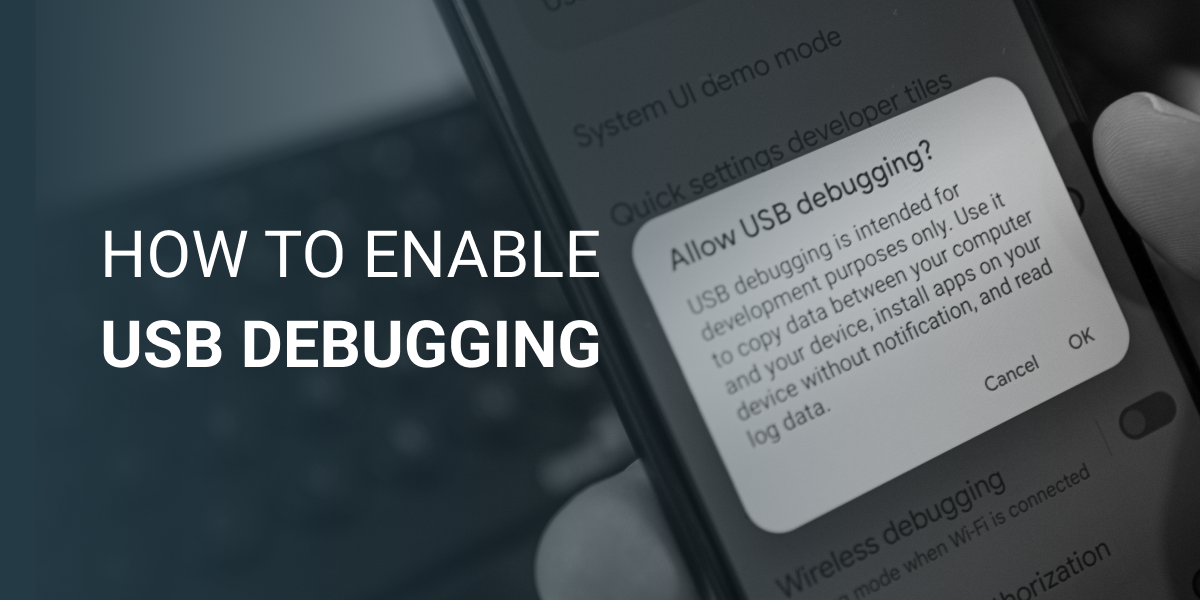
USBデバッグとは、AndroidデバイスがAndroid Debug Bridge(ADB)を介してコンピューターと通信できるようにするAndroidの開発者向け設定です。開発、診断、トラブルシューティング、アプリケーションのインストール、自動テストなどに使用されます。
中古Androidスマートフォンを扱う企業では、USBデバッグは診断前のデバイス準備にも役立ちます。処理台数が増えるほど、USBデバッグを有効化するための手動操作を減らすことで、テストワークフローをより一貫したものにできます。
AndroidのUSBデバッグとは
AndroidのUSBデバッグとは、AndroidデバイスがADBを介してコンピューターと通信できるようにする開発者向けオプションの設定です。この設定を有効にし、コンピューターを承認すると、対応するソフトウェアからデバイスへコマンドを送信できます。
「デバッグ」という名称ですが、USBデバッグはソフトウェアのバグを特定するためだけの機能ではありません。デバイス設定、アプリケーションテスト、トラブルシューティング、診断、その他の技術的な操作にも利用できます。
USBデバッグを有効にしても、Androidスマートフォンがroot化されるわけではありません。rootアクセスは、より高いシステム権限を取得するための別のプロセスです。
USBデバッグで何ができる
USBデバッグは、AndroidデバイスとADB対応ソフトウェアの間に通信チャネルを確立します。この接続を通じて、承認されたツールはアプリケーションのインストールや削除、システムおよびアプリケーションログへのアクセス、shellコマンドの実行、トラブルシューティング情報の収集、自動テストの実行、スクリーンショットや画面録画の取得などを行えます。
USBデバッグ自体がこれらの操作を自動的に実行するわけではありません。承認されたソフトウェアがデバイスと通信するための接続を有効にする機能です。
Android Debug Bridgeとは?USBデバッグとの仕組み
Android Debug Bridge(ADB)とは、Android SDK Platform Toolsに含まれるコマンドラインツールです。Androidデバイス側でUSBデバッグを有効にし、コンピューター側でADBを実行することで、デバイスとの通信を管理します。
一般的なワークフローは次のとおりです。
Androidデバイス → USBデバッグ → ADB接続 → テストまたは診断ソフトウェア
GoogleはADBを、Androidデバイスと通信し、アプリケーションのインストール、shellコマンドの実行、デバイス機能へのアクセスなどを行うためのツールと説明しています。
ADBではファイル転送も可能です。adb pushコマンドはコンピューターからデバイスへファイルやディレクトリをコピーし、adb pullはデバイスからコンピューターへコピーします。これは通常のUSB File Transferモードとは異なります。USBデバッグはADBベースの操作を可能にする一方、標準のUSB File Transferは別の接続モードです。
USBデバッグを有効にする方法
Androidメーカーやバージョンによってメニュー名は異なる場合がありますが、USBデバッグを有効にする方法の基本的な流れは共通しています。
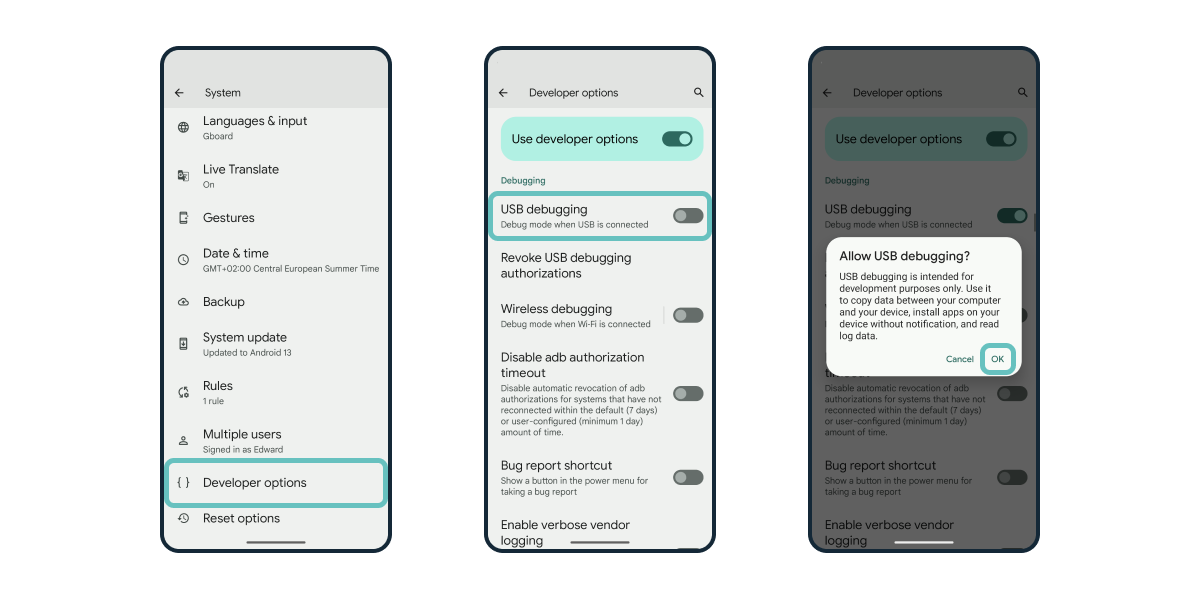
まず、次の項目を開いて開発者向けオプションを有効にします。
Settings → About phone → Build number
Build numberを7回タップし、Settingsに戻ってDeveloper Optionsを開きます。多くのAndroidデバイスでは、次の場所にあります。
Settings → System → Developer Options
Android 開発者向けオプション USBデバッグ 有効化を行うには、DebuggingセクションからUSB debuggingを見つけてオンにします。Googleも、USB接続したデバイスでADBを使用するには、Developer Options内でUSB debuggingを有効にする必要があると説明しています。
スマートフォンを新しいコンピューターに接続すると、通常はそのコンピューターのRSAキーを承認するか確認するメッセージがAndroidに表示されます。ADBコマンドを受け付けるには、デバイスのロックを解除し、接続を承認する必要があります。
USBデバッグは安全ですか
USBデバッグは、信頼できるコンピューターを管理された環境で使用する場合、一般的に安全です。ただし、承認されたコンピューターにはデバイスと通信するための追加権限が与えられるため、不明なコンピューターや公共のワークステーションにデバッグアクセスを許可すべきではありません。
Androidでは、新しいデバッグ接続にRSA認証を使用します。対応するAndroidバージョンでは、USBデバッグやその他のADBコマンドを実行する前に、ユーザーがデバイスのロックを解除し、コンピューターを承認する必要があります。
管理されたデバイステスト環境では、信頼できるワークステーションのみを承認し、不必要な永続的承認を避け、必要に応じて以前のデバッグ権限を取り消し、使用後はUSBデバッグを無効にすることが推奨されます。
USBデバッグを無効にする方法
USBデバッグをオフにするには、次の項目を開きます。
Settings → Developer Options → USB debugging
その後、この設定をオフにします。
以前に承認したコンピューターにデバッグアクセスを許可する必要がなくなった場合は、Developer Optionsからその承認を取り消すこともできます。
中古AndroidデバイスのテストにおけるUSBデバッグ
1台のスマートフォンでUSBデバッグを有効にする場合、それほど時間はかかりません。しかし、数十台、数百台、数千台のAndroidデバイスを扱う企業では、運用への影響が大きくなります。
Androidメーカーによって設定メニューの構成は異なります。そのため、オペレーターはDeveloper Optionsを探し、USBデバッグを有効にし、接続を承認し、診断に向けてデバイスを準備するために追加の時間を費やす場合があります。
大規模な運用では、こうした作業の繰り返しが、デバイス1台あたりの処理時間、オペレーター間の作業の一貫性、診断スループット、1シフトで処理できるデバイス台数に影響します。
NSYS Diagnosticsは、Android Activation Boosterを使用してこうした手動操作を削減します。アクティベーションプロセスはQRコードとNFCタグに対応しており、USBデバッグを有効にするワークフローも含まれます。
また、診断ワークフローで必要となるWi-Fi設定やソフトウェアをデバイスに準備することもできます。これにより、企業は反復的なセットアップ作業を減らし、デバイスの受け入れからテストまでをよりスムーズに進められます。
USBデバッグは、多くのAndroid診断ワークフローにおいて重要な要素であり続けています。大量のデバイスを処理する業務では、Androidの機種やオペレーターにかかわらず、デバイス準備をより一貫したものにすることが実務上の重要な目標です。
FAQ
USBデバッグは有効にしたままにするべきですか?
USBデバッグは、開発、診断、テストで必要なときに有効にし、使用後は無効にすることが一般的に推奨されます。これにより、デバイスへの不要なデバッグアクセスを制限できます。
USBデバッグでファイル転送はできますか?
はい。ADBはpushおよびpullコマンドによるファイル転送に対応しており、コンピューターとAndroidデバイスの間でファイルやディレクトリをコピーできます。これは、スマートフォンをコンピューターに接続した際に利用できる標準のUSB File Transferモードとは別の機能です。
USBデバッグを有効にするとAndroidスマートフォンはroot化されますか?
いいえ。USBデバッグはADBを介した通信を可能にしますが、rootアクセスを提供するものではありません。root化は別のプロセスです。
USBデバッグを有効にするとデータは削除されますか?
USBデバッグを有効にするだけでデバイスのデータが消去されることはありません。ただし、承認されたADB接続を通じて使用されるコマンドやソフトウェアによって、デバイスに変更が加えられる場合があります。