Le débogage USB est un paramètre Android destiné aux développeurs qui permet à un appareil de communiquer avec un ordinateur via Android Debug Bridge (ADB). Il est utilisé pour le développement, le diagnostic, le dépannage, l’installation d’applications et les tests automatisés.
Pour les entreprises qui traitent des téléphones Android d’occasion, le débogage USB peut également faciliter la préparation des appareils avant le diagnostic. Lorsque les volumes augmentent, réduire les étapes manuelles nécessaires pour activer le débogage permet de rendre le workflow de test plus cohérent.
Qu’est-ce que le débogage USB sur Android ?
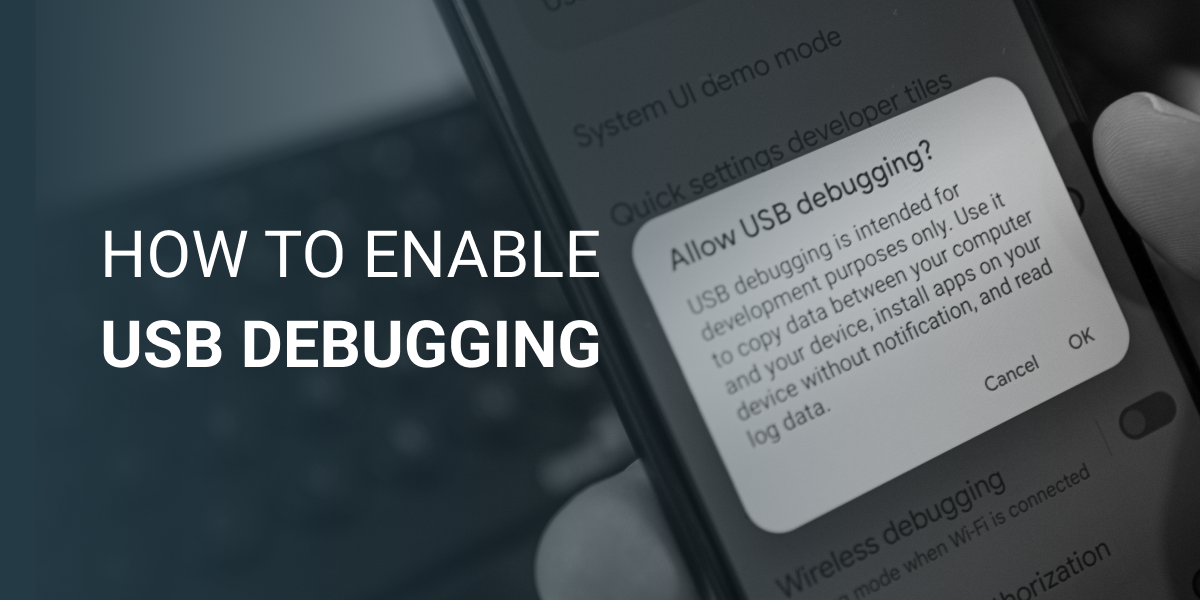
Le débogage USB sur Android est un paramètre de Developer Options qui permet à un appareil Android de communiquer avec un ordinateur via ADB. Une fois le paramètre activé et l’ordinateur autorisé, un logiciel compatible peut envoyer des commandes à l’appareil.
Malgré son nom, le débogage USB ne se limite pas à la recherche de bugs logiciels. Il peut également être utilisé pour la configuration des appareils, les tests d’applications, le dépannage, le diagnostic et d’autres opérations techniques.
L’activation du débogage USB ne donne pas d’accès root à un téléphone Android. L’accès root est un processus distinct qui accorde des privilèges système élevés.
Que permet de faire le débogage USB ?
Le débogage USB crée un canal de communication entre un appareil Android et un logiciel compatible avec ADB. Grâce à cette connexion, les outils autorisés peuvent installer ou supprimer des applications, accéder aux journaux du système et des applications, exécuter des commandes shell, collecter des informations de dépannage, lancer des tests automatisés et effectuer des captures ou des enregistrements d’écran.
Le débogage USB n’exécute pas automatiquement ces actions. Il active la connexion qui permet au logiciel autorisé de communiquer avec l’appareil.
Comment le débogage USB fonctionne-t-il avec ADB ?
Android Debug Bridge, ou ADB, est un outil en ligne de commande inclus dans Android SDK Platform Tools. Le débogage USB est activé sur l’appareil Android, tandis qu’ADB s’exécute sur l’ordinateur et gère la communication avec l’appareil.
Un workflow type est le suivant :
Appareil Android → débogage USB → connexion ADB → logiciel de test ou de diagnostic
Google décrit ADB comme un outil permettant de communiquer avec des appareils Android et d’effectuer des actions telles que l’installation d’applications, l’exécution de commandes shell et l’accès aux fonctions de l’appareil.
ADB permet également de transférer des fichiers. La commande adb push copie des fichiers ou des répertoires de l’ordinateur vers l’appareil, tandis que adb pull les copie de l’appareil vers l’ordinateur. Cela diffère du mode USB File Transfer classique : le débogage USB permet d’effectuer des opérations basées sur ADB, tandis que USB File Transfer standard est un mode de connexion distinct.
Comment activer le débogage USB sur Android
Les noms exacts des menus peuvent varier selon le fabricant et la version d’Android, mais le processus général pour activer le débogage USB reste similaire.
Commencez par activer Developer Options en ouvrant :
Settings → About phone → Build number
Appuyez sept fois sur Build number, puis revenez dans Settings et ouvrez Developer Options. Sur de nombreux appareils Android, le chemin est le suivant :
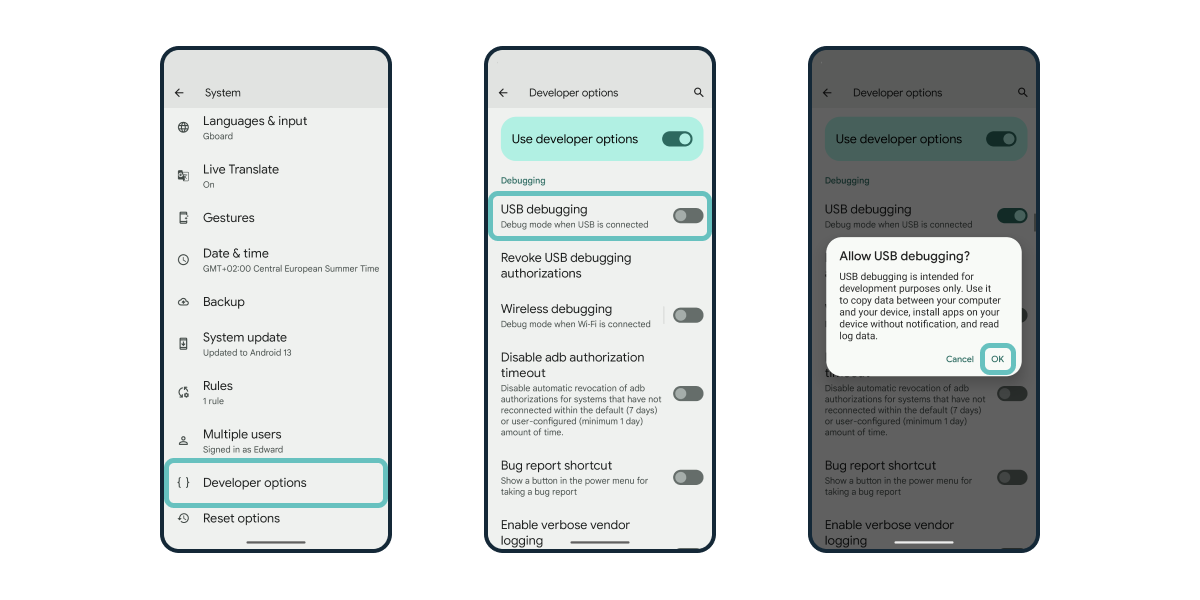
Settings → System → Developer Options
Pour activer le débogage USB dans Android Developer Options, recherchez USB debugging dans la section Debugging et activez-le. Google confirme que USB debugging doit être activé dans Developer Options pour utiliser ADB avec un appareil connecté via USB.
Lorsqu’un téléphone se connecte à un nouvel ordinateur, Android affiche généralement une demande invitant à accepter la clé RSA de cet ordinateur. L’appareil doit être déverrouillé et la connexion approuvée avant que les commandes ADB puissent être acceptées.
Le débogage USB est-il sûr ?
Le débogage USB est généralement sûr lorsqu’il est utilisé avec des ordinateurs de confiance dans un environnement contrôlé. Cependant, un ordinateur autorisé obtient des moyens supplémentaires de communiquer avec l’appareil. Il ne faut donc pas autoriser l’accès au débogage sur des postes de travail inconnus ou publics.
Android utilise l’autorisation RSA pour les nouvelles connexions de débogage. Sur les versions Android compatibles, l’utilisateur doit déverrouiller l’appareil et approuver l’ordinateur avant que le débogage USB et les autres commandes ADB puissent être exécutés.
Dans un environnement contrôlé de test des appareils, les opérateurs doivent autoriser uniquement les postes de travail de confiance, éviter les autorisations permanentes inutiles, révoquer les autorisations de débogage précédentes si nécessaire et désactiver le débogage USB après utilisation.
Comment désactiver le débogage USB
Pour désactiver le débogage USB, ouvrez :
Settings → Developer Options → USB debugging
Désactivez ensuite ce paramètre.
Si un appareil a précédemment autorisé des ordinateurs qui ne doivent plus disposer d’un accès au débogage, leurs autorisations peuvent également être révoquées via Developer Options.
Le débogage USB dans le test des appareils Android d’occasion
Pour un seul téléphone, l’activation du débogage USB prend peu de temps. Son impact opérationnel devient toutefois plus important lorsqu’une entreprise traite des dizaines, des centaines ou des milliers d’appareils Android.
Les différents fabricants Android organisent leurs paramètres différemment. Les opérateurs peuvent donc passer du temps supplémentaire à rechercher Developer Options, activer le débogage, approuver les connexions et préparer les appareils au diagnostic.
À grande échelle, ces actions répétitives peuvent avoir un impact sur le temps de traitement par appareil, la cohérence entre les opérateurs, le débit du diagnostic et le nombre d’appareils traités pendant un poste de travail.
NSYS Diagnostics aide à réduire ces étapes manuelles grâce à Android Activation Booster. Le processus d’activation prend en charge les codes QR et les tags NFC, y compris les workflows permettant d’activer le débogage USB.
Il peut également préparer les appareils avec la configuration Wi-Fi requise et le logiciel utilisé dans le workflow de diagnostic. Cela aide les entreprises à passer de la réception de l’appareil aux tests avec moins d’étapes de configuration répétitives.
Le débogage USB reste un élément important de nombreux workflows de diagnostic Android. Pour les opérations à fort volume, l’objectif pratique est de rendre la préparation des appareils plus cohérente entre les différents modèles Android et les différents opérateurs.
FAQ
Faut-il laisser le débogage USB activé ?
En règle générale, le débogage USB doit être activé lorsqu’il est nécessaire pour le développement, le diagnostic ou les tests, puis désactivé après utilisation. Cela limite les accès de débogage inutiles à l’appareil.
Le débogage USB permet-il de transférer des fichiers ?
Oui. ADB prend en charge le transfert de fichiers via les commandes push et pull, qui copient des fichiers et des répertoires entre un ordinateur et un appareil Android. Cette fonction est distincte du mode USB File Transfer standard disponible lorsqu’un téléphone est connecté à un ordinateur.
Le débogage USB donne-t-il un accès root à un téléphone Android ?
Non. Le débogage USB permet la communication via ADB, mais ne fournit pas d’accès root. Le rooting est un processus distinct.