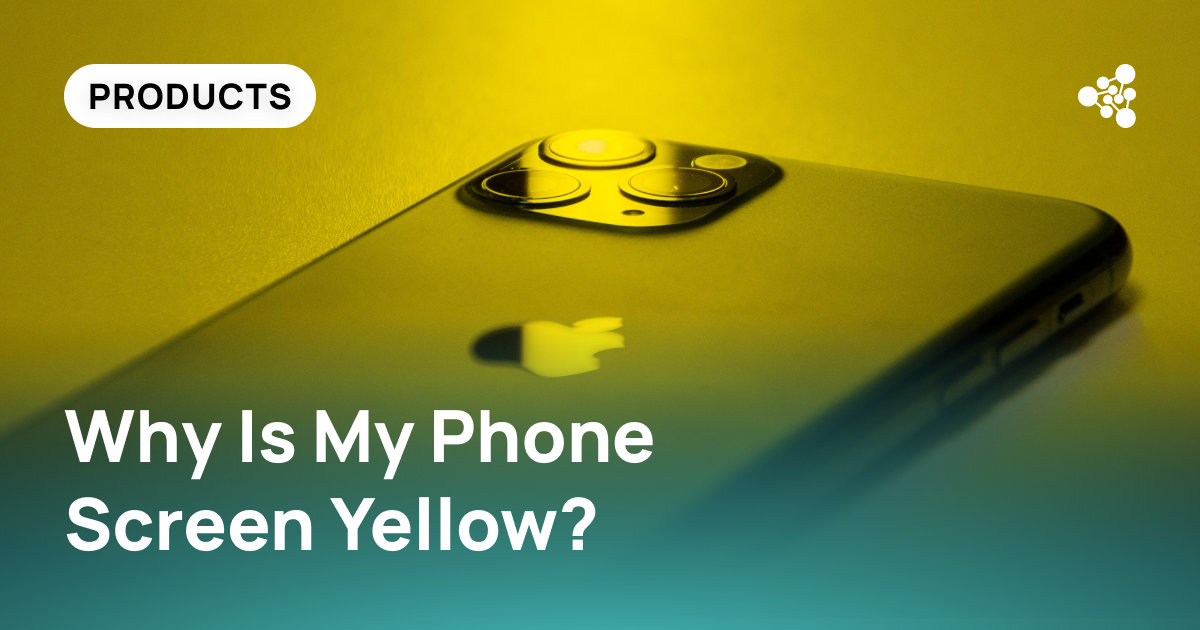
手机屏幕发黄并不一定意味着显示屏已经损坏。Night Light(Android)或 Night Shift(iPhone)等功能会有意让颜色变暖,是常见原因之一。辅助功能设置、软件问题或显示屏的物理故障也可能改变颜色显示效果。
第一步应检查手机的显示设置。如果关闭颜色调整功能并重启设备后黄色色调仍然存在,则可能需要进一步进行软件或硬件诊断。
关键要点
- 屏幕发黄通常与显示颜色设置有关,而不一定是显示屏损坏。
- Night Light、Eye Comfort Shield、Night Shift、True Tone 以及辅助功能中的颜色设置都可能影响屏幕颜色。
- 将截图在另一台设备上查看,有助于区分显示屏问题与内容本身的问题。
- 如果关闭相关显示设置后黄色色调仍然存在,则可能存在软件或硬件问题。
- 对于处理二手设备的企业,系统化的显示屏测试有助于区分配置问题与实际屏幕缺陷。
为什么手机屏幕看起来发黄?
当屏幕的色彩平衡偏向更暖的色调时,手机屏幕会看起来发黄。这可能是显示设置有意造成的,也可能是软件或硬件问题意外导致的。
现代智能手机通常提供根据时间、环境光线或辅助功能偏好来改变屏幕色温的功能。Android 设备可能使用 Night Light 或 Eye Comfort Shield,而 iPhone 则使用 Night Shift 和 True Tone。
如果黄色色调突然出现,请检查是否存在以下情况:
- 某项显示功能自动开启;
- 定时夜间模式已启动;
- 辅助功能设置被更改;
- 手机最近重启或更新过;
- 设备曾跌落或受到其他物理损坏。
问题出现的方式可以帮助判断其来源。
手机屏幕变黄的常见原因
屏幕发黄可能有多种原因,从正常的显示功能到真实的屏幕故障都有可能。
夜间模式或蓝光过滤
夜间模式旨在让屏幕显示更暖,尤其是在低光环境下。
在 Google Pixel 手机上,Night Light 可以让屏幕呈现琥珀色,并可设置为自动开启。Samsung Galaxy 设备使用 Eye Comfort Shield 来减少蓝光,该功能可能让屏幕略微发黄。
在 iPhone 上,Night Shift 会将显示颜色调整到更暖的色调,并且也可以按照设定时间自动运行。
如果屏幕只在晚上或特定时间变黄,请检查是否启用了定时夜间模式或护眼模式。
显示颜色设置
部分手机允许调整屏幕色温、白平衡、饱和度或显示模式。
较暖的色温可能让白色区域呈现米色或黄色。如果整个界面都均匀偏黄,检查这些设置应成为首要排查步骤之一。
将自定义显示设置恢复为正常值或默认值,然后检查屏幕颜色是否变化。
辅助功能设置
辅助功能可以有意改变整个显示屏的颜色。
Android 包含 Color Correction 及其他与颜色相关的辅助功能选项。在 iPhone 上,Color Filters 可以应用不同的颜色效果或自定义色调。
如果屏幕异常发黄,请检查是否误开启了与颜色相关的辅助功能。
软件故障
如果显示设置看起来正常,但颜色突然发生变化,可能与临时软件问题有关。
重启手机是合理的第一步排查方式,因为它会重新加载操作系统以及与显示相关的进程。
如果问题在软件更新后出现,请先检查是否有新的系统更新,再考虑更深入的排查操作。
持续发黄的显示屏不应被自动判断为软件问题。如果基础排查没有效果,也应考虑硬件原因。
屏幕或硬件损坏
显示屏的物理问题也可能影响颜色还原。
如果黄色色调出现以下情况,硬件问题的可能性更高:
- 在跌落或碰撞后出现;
- 只影响屏幕的一部分;
- 同时伴有线条或闪烁;
- 按压设备时颜色发生变化;
- 关闭显示设置后仍然存在;
- 重启后仍持续存在。
在这些情况下,显示屏、连接部件或其他内部组件可能需要专业测试。
对于大批量处理二手智能手机的企业,仅依靠人工目检很难保持一致的缺陷识别标准。NSYS Diagnostics 可为二手和翻新智能手机提供自动化和半自动化设备测试,其中包括作为整体诊断流程一部分的屏幕相关检查。
如何修复手机屏幕的黄色色调
在判断需要更换屏幕之前,应先从设置开始排查。
按以下顺序进行检查:
-
关闭 Night Shift、Night Light、Eye Comfort Shield 或其他夜间模式。检查屏幕是否立即恢复为更冷的色调。
-
关闭自动颜色调整功能。在 iPhone 上,可暂时关闭 True Tone。
-
检查辅助功能中的颜色设置。关闭 Color Correction、Color Filter 或任何自定义色调。
-
恢复正常的显示颜色配置。如果手机提供色温调节,请将其恢复为默认值。
-
重启手机。这可以解决临时软件问题。
-
安装可用的系统更新。更新可能包含针对软件相关显示问题的修复。
-
检查屏幕是否存在物理异常。注意线条、闪烁、颜色不均、暗区或碰撞痕迹。
如果完成这些检查后屏幕仍然发黄,则可能需要进行硬件诊断。
快速测试:问题来自屏幕还是内容?
通过简单的截图测试,有助于判断黄色是由手机渲染内容造成的,还是来自显示屏本身。
在黄色色调可见时截取屏幕,然后在另一台显示正常的设备上打开或发送该截图。
- 如果截图在另一台设备上显示正常,但在当前手机上仍然发黄,那么问题更可能与手机的显示设置、颜色处理或显示硬件有关,而不是图像或内容本身。
- 如果截图在另一台设备上同样发黄,那么黄色可能就是显示内容的一部分,也可能由某个应用或软件渲染问题造成。
- 如果只有一个应用显示发黄,请先检查该应用的主题、阅读模式、辅助功能设置或内容,再判断手机显示屏是否故障。
该测试无法确定具体损坏的组件,但有助于缩小问题范围。夜间模式等系统级颜色调整可能会改变物理屏幕上看到的效果,却不会出现在截图本身中。
为什么 Android 手机屏幕看起来发黄?
如果启用了减少蓝光的功能、显示颜色模式、辅助功能选项或厂商特定的护眼设置,Android 手机屏幕可能会看起来发黄。
由于 Android 被不同厂商采用,不同手机的功能名称和菜单路径可能不同。首先应检查夜间显示设置、辅助功能颜色控制以及厂商提供的显示模式。
Google Pixel 上的 Night Light
Google Pixel 手机使用 Night Light 来减少蓝光,使显示屏看起来更暖或呈琥珀色。
检查:
Settings > Display & touch > Night Light
Night Light 也可以按计划自动运行。如果白天屏幕正常、晚上变黄,请打开 Night Light 设置并检查是否启用了自动定时。
Google 还允许调整该效果的强度。
Samsung Galaxy 上的 Eye Comfort Shield
Samsung Galaxy 设备使用 Eye Comfort Shield 来减少蓝光。Samsung 明确指出,开启该功能会让屏幕呈现轻微的黄色色调。
检查:
Settings > Display > Eye comfort shield
根据设备不同,Eye Comfort Shield 可能使用自适应模式,根据一天中的时间改变显示颜色,也可能按照自定义计划运行。
暂时关闭该功能并对比屏幕效果,再进行其他更改。
Samsung 支持:减少 Galaxy 手机或平板电脑的眼部疲劳
Android Color Correction
Android 的辅助功能设置也可能改变颜色显示方式。
在支持的设备上,检查:
Settings > Accessibility > Color and motion > Color correction
暂时关闭 Color Correction 并对比屏幕。Google 表示,这些设置用于调整颜色的显示方式,尤其适合存在色觉差异的用户。
Google Android 辅助功能帮助:更改文字和显示设置
在 Samsung 设备上,类似控制项可能位于:
Settings > Accessibility > Vision enhancements > Color filter
检查显示颜色模式
部分 Android 厂商提供额外的色温、鲜艳度、白平衡或屏幕模式设置。
如果关闭 Night Light 或 Eye Comfort Shield 后白色仍然看起来发黄:
-
打开手机的 Display 设置。
-
查找 Colors、Screen mode、Color temperature 或 White balance 等选项。
-
将设置恢复到默认或中性配置。
-
再次对比屏幕。
具体选项会因厂商和型号而异。
何时 Android 屏幕可能存在硬件问题
由设置引起的黄色色调通常会均匀影响整个屏幕,并且在关闭相关功能后发生变化。
如果出现以下情况,应更加重视硬件问题的可能性:
- 只有屏幕的一部分发黄;
- 面板上的颜色不均匀;
- 屏幕同时闪烁或出现线条;
- 变色是在跌落或碰撞后开始的;
- 截图在另一台设备上显示正常;
- 重置显示设置并重启手机后黄色色调仍然存在。
在这些情况下,可能需要进一步进行显示屏诊断。
为什么 iPhone 屏幕看起来发黄?
iPhone 屏幕可能因为 Night Shift、True Tone 或 Color Filters 改变了颜色输出而显得发黄。
Night Shift
Night Shift 会有意让显示屏呈现更暖的颜色。
根据 Apple 的说明,Night Shift 会将屏幕颜色调整到光谱中更暖的一端。它可以按照计划自动运行,因此 iPhone 白天可能看起来正常,而晚上明显更黄。
检查:
Settings > Display & Brightness > Night Shift
暂时关闭 Night Shift 并对比显示效果。
True Tone
True Tone 会根据环境光线自动调整显示屏的颜色和强度。
在较暖的室内光线下,这种调整可能会让显示屏比预期更暖。关闭 True Tone 后,无论环境光线如何变化,显示屏的颜色和强度都会更加一致。
检查:
Settings > Display & Brightness > True Tone
暂时关闭该功能,确认是否是它导致了黄色外观。
Color Filters
Color Filters 可以显著改变整个屏幕的显示效果。
检查:
Settings > Accessibility > Display & Text Size > Color Filters
如果 Color Filters 已开启,请将其关闭并再次检查显示屏。
显示或软件问题
如果 Night Shift、True Tone 和 Color Filters 都已关闭,但 iPhone 仍然明显发黄,请重启设备并检查是否有可用的 iOS 更新。
如果屏幕持续存在色彩异常、出现线条、闪烁或变得难以使用,则可能需要进一步的技术检查。
什么是“Yellow Screen of Death”?
“Yellow Screen of Death”是网络上使用的非正式说法,用于描述 iPhone 或其他手机的显示屏异常变黄,有时还会伴随线条、闪烁或屏幕无法使用。
它不是 Apple 的官方诊断术语,也不是特定的 iOS 错误信息。
区分这一点很重要,因为由显示设置造成的正常黄色色调和严重故障的屏幕表面上可能很相似,但原因可能完全不同。
如果手机仍然可以正常响应,只是色温发生变化,应先检查显示设置。如果屏幕变成纯黄色、出现图像异常或无法正确显示界面,则更适合进行进一步诊断。
iPhone 的 Yellow Screen of Death 是硬件问题吗?
不一定。仅凭屏幕发黄无法判断原因是硬件还是软件。
如果轻微且均匀的黄色色调在关闭 Night Shift、True Tone 或 Color Filters 后消失,则更符合设置相关原因。
如果设备还出现以下症状,硬件原因会更有可能:
- 水平或垂直线条;
- 严重闪烁;
- 局部变色;
- 显示屏无响应;
- 跌落或碰撞后出现症状;
- 调整显示设置并进行软件排查后没有变化。
由于“Yellow Screen of Death”只是涵盖不同症状的非正式描述,因此应通过诊断确定原因,而不是直接假设。
如何判断问题来自软件还是硬件
缩小原因范围的最简单方法,是观察更改软件设置后屏幕是否发生变化。
|
检查项 |
更符合设置/软件问题 |
更符合硬件问题 |
|
关闭夜间模式后黄色色调消失 |
是 |
否 |
|
更改显示颜色配置后问题解决 |
是 |
否 |
|
关闭 Color Correction 或 Color Filters 后问题解决 |
是 |
否 |
|
重启后问题解决 |
可能 |
可能性较低 |
|
截图在另一台设备上显示正常 |
可能 |
可能 |
|
黄色区域只出现在屏幕的一部分 |
可能性较低 |
可能 |
|
屏幕出现线条或严重闪烁 |
可能性较低 |
可能 |
|
问题在物理损坏后出现 |
可能性较低 |
可能 |
|
调整设置并重启后黄色色调仍然存在 |
可能 |
可能 |
该表仅用于故障排查参考,并非最终诊断。一些症状可能有多种原因。
处理二手手机的企业需要更加标准化的方法,因为每台设备在转售前都必须按照一致标准进行评估。使用 NSYS Diagnostics 等手机诊断软件,可以将设备测试纳入可重复的质量控制流程,而不是仅依赖目视检查。
什么时候应该检查或维修屏幕?
如果基础显示设置检查无法解决问题,或手机出现明显的物理显示故障迹象,则应考虑专业诊断。
出现以下情况时应检查屏幕:
- 关闭所有相关显示设置后黄色色调仍然存在;
- 屏幕闪烁或出现线条;
- 屏幕某一区域的颜色与其他区域不同;
- 触控功能受到影响;
- 问题在物理损坏后出现;
- 重启和更新操作系统都无法解决问题。
对于简单的暖色调,不应首先考虑更换屏幕。在进行硬件维修之前,应先确认并非软件控制的显示功能导致该效果。
FAQ
为什么手机屏幕突然变黄?
定时夜间模式、显示颜色设置、辅助功能滤镜、临时软件问题或硬件故障都可能导致屏幕突然发黄。
如果变化发生在一天中的特定时间,请检查 Night Light、Eye Comfort Shield、Night Shift 或类似功能是否自动开启。
如何去除屏幕上的黄色色调?
先关闭夜间模式或护眼模式、自动颜色调整功能以及辅助功能中的颜色设置,然后重启手机。
如果黄色色调仍然存在,则可能需要进一步的软件或硬件诊断。
为什么 Android 屏幕看起来发黄?
Android 屏幕发黄通常由 Night Light、Eye Comfort Shield、Color Correction 或其他厂商特定的显示设置引起。
先检查 Display 和 Accessibility 设置。如果关闭这些功能后黄色色调仍然存在,请重启手机并检查屏幕是否有物理损坏迹象。
为什么关闭 Night Shift 后 iPhone 屏幕仍然发黄?
True Tone 或 Color Filters 也可能改变显示颜色。
检查 Settings > Display & Brightness > True Tone 和 Settings > Accessibility > Display & Text Size > Color Filters。如果这些功能都已关闭但屏幕仍然发黄,请继续排查软件或硬件原因。
屏幕发黄是否意味着显示屏损坏?
有可能,但仅凭屏幕发黄不能证明显示屏已经损坏。
如果变色不均匀、持续存在、伴随线条或闪烁,或者在物理损坏后出现,则硬件问题的可能性更高。
iPhone 的 Yellow Screen of Death 是什么原因造成的?
并不存在一个官方统一定义的“Yellow Screen of Death”问题。
该术语用于描述不同的黄色屏幕症状,可能涉及显示设置、软件问题或硬件故障。具体原因取决于屏幕的表现,以及常规排查是否能改变问题。
黄色屏幕会自行恢复吗?
如果原因是 Night Light 或 Night Shift 等按计划运行的显示功能,则有可能自行恢复。
如果黄色屏幕由错误设置、软件问题或硬件损坏引起并持续存在,通常需要找出并解决根本原因。