لا يعني اصفرار شاشة الهاتف بالضرورة أن الشاشة تالفة. فميزات مثل Night Light على Android أو Night Shift على iPhone تجعل الألوان أكثر دفئًا بشكل مقصود، وهي من الأسباب الشائعة. كما يمكن لإعدادات إمكانية الوصول، أو مشكلات البرامج، أو أعطال الشاشة المادية أن تغيّر طريقة ظهور الألوان.
الخطوة الأولى هي التحقق من إعدادات شاشة الهاتف. إذا ظل اللون الأصفر موجودًا بعد تعطيل ميزات ضبط الألوان وإعادة تشغيل الجهاز، فقد تكون هناك حاجة إلى تشخيص إضافي للبرامج أو الهاردوير.
أهم النقاط
- غالبًا ما يكون اصفرار الشاشة ناتجًا عن إعدادات ألوان العرض وليس عن تلف الشاشة.
- يمكن أن تؤثر Night Light وEye Comfort Shield وNight Shift وTrue Tone وإعدادات الألوان ضمن إمكانية الوصول على لون الشاشة.
- يمكن أن تساعد مشاهدة لقطة شاشة على جهاز آخر في التمييز بين مشكلة في الشاشة ومشكلة في المحتوى نفسه.
- استمرار اللون الأصفر بعد تعطيل إعدادات العرض قد يشير إلى مشكلة في البرامج أو الهاردوير.
- بالنسبة إلى الشركات التي تتعامل مع الأجهزة المستعملة، يمكن لاختبارات الشاشة المنهجية أن تساعد في التمييز بين مشكلات الإعدادات والعيوب الفعلية في الشاشة.
لماذا تبدو شاشة الهاتف صفراء؟
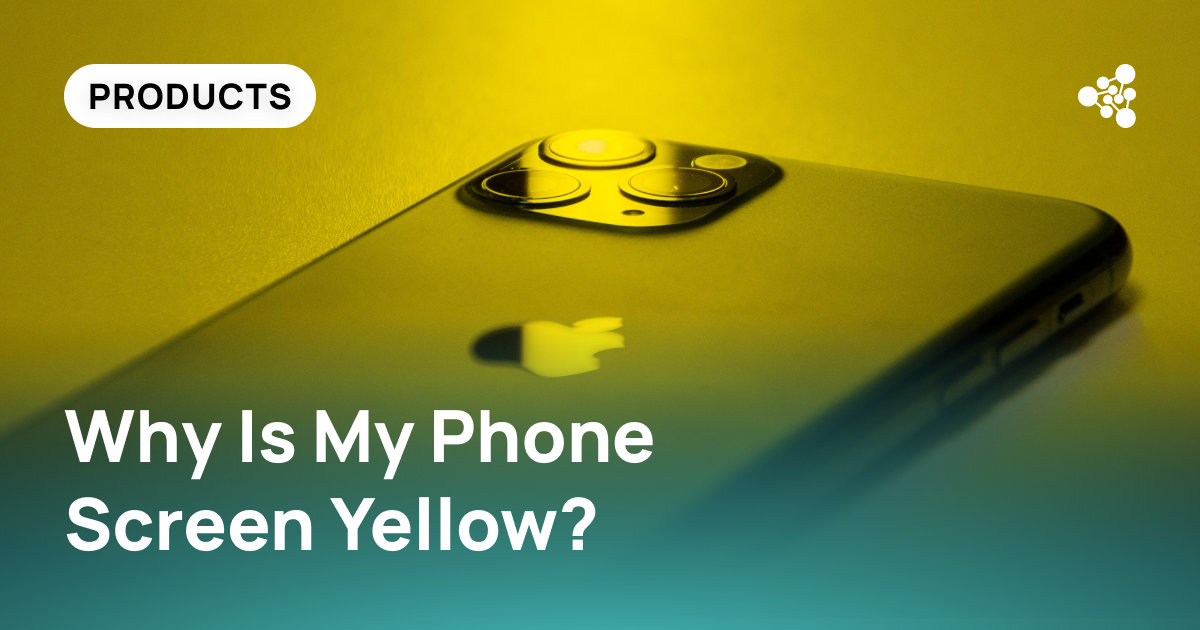
تبدو شاشة الهاتف صفراء عندما يميل توازن الألوان نحو درجات أكثر دفئًا. وقد يحدث ذلك عمدًا بسبب إعدادات العرض، أو بشكل غير متوقع بسبب مشكلات في البرامج أو الهاردوير.
تتضمن الهواتف الذكية الحديثة ميزات تغيّر درجة حرارة ألوان الشاشة وفقًا للوقت أو الإضاءة المحيطة أو تفضيلات إمكانية الوصول. وقد تستخدم أجهزة Android ميزات مثل Night Light أو Eye Comfort Shield، بينما تستخدم أجهزة iPhone ميزتي Night Shift وTrue Tone.
إذا ظهر اللون الأصفر فجأة، فتحقق مما إذا كان:
- تم تشغيل إحدى ميزات العرض تلقائيًا؛
- تم تفعيل وضع ليلي مجدول؛
- تم تغيير إعدادات إمكانية الوصول؛
- تمت إعادة تشغيل الهاتف أو تحديثه مؤخرًا؛
- تعرض الجهاز للسقوط أو لضرر مادي آخر.
يمكن لطريقة ظهور المشكلة أن تساعد في تحديد مصدرها.
الأسباب الشائعة لتحول شاشة الهاتف إلى اللون الأصفر
قد يكون للشاشة الصفراء عدة أسباب، من سلوك العرض الطبيعي إلى عطل فعلي في الشاشة.
الوضع الليلي أو فلاتر الضوء الأزرق
صُممت الأوضاع الليلية لجعل الشاشة تبدو أكثر دفئًا، خاصة في ظروف الإضاءة المنخفضة.
في هواتف Google Pixel، يمكن أن تجعل Night Light الشاشة تبدو بلون كهرماني، ويمكن جدولة تشغيلها تلقائيًا. تستخدم أجهزة Samsung Galaxy ميزة Eye Comfort Shield التي تقلل الضوء الأزرق وقد تمنح الشاشة لونًا أصفر خفيفًا.
في iPhone، تعمل Night Shift على نقل ألوان الشاشة نحو درجات أكثر دفئًا، ويمكنها أيضًا العمل تلقائيًا وفق جدول زمني.
إذا أصبحت الشاشة صفراء في المساء فقط أو في أوقات محددة، فتحقق مما إذا كان وضع ليلي أو وضع لراحة العين يعمل وفق جدول زمني.
إعدادات ألوان الشاشة
تتيح بعض الهواتف تغيير درجة حرارة الألوان، وتوازن اللون الأبيض، والتشبع، أو وضع العرض.
قد تجعل درجة حرارة الألوان الأكثر دفئًا المساحات البيضاء تبدو كريمية أو صفراء. وإذا كان اللون يؤثر بشكل متساوٍ على الواجهة بالكامل، فيجب أن يكون التحقق من هذه الإعدادات من أول خطوات التشخيص.
أعد إعدادات العرض المخصصة إلى القيم العادية أو الافتراضية، ثم تحقق مما إذا تغير لون الشاشة.
إعدادات إمكانية الوصول
يمكن لميزات إمكانية الوصول أن تغيّر الألوان عمدًا على مستوى الشاشة بالكامل.
يتضمن Android ميزة Color Correction وخيارات أخرى مرتبطة بالألوان ضمن إمكانية الوصول. وعلى iPhone، يمكن لميزة Color Filters تطبيق تأثيرات لونية مختلفة أو لون مخصص.
إذا بدت الشاشة صفراء بشكل غير معتاد، فتحقق مما إذا تم تفعيل إحدى ميزات الألوان ضمن إمكانية الوصول عن طريق الخطأ.
أعطال البرامج
إذا بدت إعدادات العرض طبيعية لكن اللون تغير بشكل غير متوقع، فقد تكون هناك مشكلة مؤقتة في البرامج.
إعادة تشغيل الهاتف خطوة أولى منطقية، لأنها تعيد تحميل نظام التشغيل والعمليات المرتبطة بالعرض.
إذا ظهرت المشكلة بعد تحديث للبرامج، فتحقق من وجود تحديث نظام آخر قبل اللجوء إلى خطوات تشخيص أكثر تدخلاً.
لا ينبغي اعتبار استمرار اللون الأصفر مشكلة برمجية تلقائيًا. ويجب أيضًا النظر في احتمال وجود مشكلة في الهاردوير إذا لم تؤدِ الفحوصات الأساسية إلى أي تغيير.
تلف الشاشة أو الهاردوير
يمكن للمشكلات المادية في الشاشة أن تؤثر أيضًا على إعادة إنتاج الألوان.
تزداد احتمالية وجود مشكلة في الهاردوير إذا كان اللون الأصفر:
- ظهر بعد سقوط أو صدمة؛
- يؤثر على جزء واحد فقط من الشاشة؛
- مصحوبًا بخطوط أو وميض؛
- يتغير عند الضغط على الجهاز؛
- يبقى بعد تعطيل إعدادات العرض؛
- يستمر بعد إعادة التشغيل.
في هذه الحالات، قد تحتاج الشاشة أو توصيلاتها أو المكونات الداخلية الأخرى إلى اختبار احترافي.
بالنسبة إلى الشركات التي تعالج كميات كبيرة من الهواتف الذكية المستعملة، قد تجعل المعاينة البصرية اليدوية وحدها اكتشاف العيوب بشكل متسق أمرًا صعبًا. يوفّر NSYS Diagnostics اختبارات آلية وشبه آلية للهواتف الذكية المستعملة والمجددة، بما في ذلك فحوصات مرتبطة بالشاشة ضمن سير عمل تشخيصي أوسع.
كيفية إصلاح اللون الأصفر في شاشة الهاتف
ابدأ بالإعدادات قبل افتراض أن الشاشة تحتاج إلى الاستبدال.
جرّب الخطوات التالية بالترتيب:
- عطّل Night Shift أو Night Light أو Eye Comfort Shield أو أي وضع ليلي آخر. تحقق مما إذا عادت الشاشة فورًا إلى درجة لون أبرد.
- عطّل ميزات ضبط الألوان التلقائي. على iPhone، عطّل True Tone مؤقتًا.
- تحقق من إعدادات الألوان ضمن إمكانية الوصول. عطّل Color Correction أو Color Filter أو أي لون مخصص.
- أعد ملف ألوان الشاشة إلى الوضع الطبيعي. إذا كان الهاتف يتيح التحكم في درجة حرارة الألوان، فأعدها إلى القيم الافتراضية.
- أعد تشغيل الهاتف. قد يؤدي ذلك إلى إزالة مشكلات برمجية مؤقتة.
- ثبّت تحديثات النظام المتاحة. فقد تتضمن إصلاحات لمشكلات العرض المرتبطة بالبرامج.
- افحص الشاشة بحثًا عن علامات مادية. ابحث عن خطوط أو وميض أو ألوان غير متساوية أو مناطق داكنة أو آثار صدمة.
إذا بقيت الشاشة صفراء بعد هذه الفحوصات، فقد تتطلب المشكلة تشخيصًا للهاردوير.
اختبار سريع: هل المشكلة في الشاشة أم في المحتوى؟
يمكن لاختبار بسيط باستخدام لقطة شاشة أن يساعد في تحديد ما إذا كان اللون الأصفر ناتجًا عما يعرضه الهاتف أم من الشاشة نفسها.
التقط لقطة شاشة أثناء ظهور اللون الأصفر، ثم افتحها أو أرسلها إلى جهاز آخر بشاشة تعمل بشكل طبيعي.
- إذا بدت لقطة الشاشة طبيعية على الجهاز الآخر لكنها ما زالت تبدو صفراء على هاتفك، فمن المرجح أن تكون المشكلة مرتبطة بإعدادات العرض أو معالجة الألوان أو هاردوير الشاشة في الهاتف، وليس بالصورة أو المحتوى نفسه.
- إذا بدت لقطة الشاشة صفراء أيضًا على جهاز آخر، فقد يكون اللون جزءًا من المحتوى المعروض أو ناتجًا عن تطبيق أو مشكلة في المعالجة البرمجية للصورة.
- إذا كان تطبيق واحد فقط يبدو أصفر، فتحقق من مظهر التطبيق أو وضع القراءة أو إعدادات إمكانية الوصول أو المحتوى قبل افتراض وجود عطل في شاشة الهاتف.
لا يحدد هذا الاختبار المكوّن التالف بدقة، لكنه يساعد على تضييق نطاق مصدر المشكلة. وقد تؤثر تعديلات الألوان على مستوى النظام، مثل الأوضاع الليلية، على ما يظهر على الشاشة الفعلية دون أن تظهر في لقطة الشاشة نفسها.
لماذا تبدو شاشة هاتف Android صفراء؟
قد تبدو شاشة هاتف Android صفراء عندما تكون ميزة تقليل الضوء الأزرق أو وضع ألوان العرض أو خيار إمكانية الوصول أو إعداد لراحة العين خاص بالشركة المصنّعة مفعّلًا.
نظرًا لاستخدام Android من قِبل العديد من الشركات المصنّعة، تختلف أسماء الميزات ومسارات القوائم بين الهواتف. وأول ما يجب التحقق منه هو إعدادات العرض الليلي، وعناصر التحكم في الألوان ضمن إمكانية الوصول، ووضع العرض الخاص بالشركة المصنّعة.
Night Light على Google Pixel
تستخدم هواتف Google Pixel ميزة Night Light لتقليل الضوء الأزرق وجعل الشاشة تبدو أكثر دفئًا أو بلون كهرماني.
تحقق من:
Settings > Display & touch > Night Light
يمكن أن تعمل Night Light أيضًا وفق جدول زمني. إذا بدت الشاشة طبيعية نهارًا لكنها تتحول إلى الأصفر مساءً، فافتح إعدادات Night Light وتحقق مما إذا كانت الجدولة التلقائية مفعّلة.
تتيح Google أيضًا ضبط شدة التأثير.
مساعدة Google Pixel: تغيير لون الشاشة ليلًا
Eye Comfort Shield على Samsung Galaxy
تستخدم أجهزة Samsung Galaxy ميزة Eye Comfort Shield لتقليل الضوء الأزرق. وتشير Samsung تحديدًا إلى أن تفعيل هذه الميزة يمنح الشاشة لونًا أصفر خفيفًا.
تحقق من:
Settings > Display > Eye comfort shield
اعتمادًا على الجهاز، قد تستخدم Eye Comfort Shield وضعًا تكيفيًا يغيّر ألوان الشاشة حسب الوقت من اليوم، أو جدولًا مخصصًا.
عطّل الميزة مؤقتًا وقارن الشاشة قبل إجراء أي تغييرات أخرى.
دعم Samsung: تقليل إجهاد العين على هاتف أو جهاز Galaxy اللوحي
Android Color Correction
يمكن لإعدادات إمكانية الوصول في Android أيضًا أن تغيّر طريقة ظهور الألوان.
على الأجهزة المدعومة، تحقق من:
Settings > Accessibility > Color and motion > Color correction
عطّل Color Correction مؤقتًا وقارن الشاشة. توضح Google أن هذه الإعدادات مخصصة لتعديل طريقة عرض الألوان، خصوصًا للمستخدمين الذين لديهم اختلافات في إدراك الألوان.
مساعدة إمكانية الوصول في Android من Google: تغيير إعدادات النص والعرض
على أجهزة Samsung، قد توجد عناصر تحكم مشابهة ضمن:
Settings > Accessibility > Vision enhancements > Color filter
التحقق من وضع ألوان الشاشة
توفر بعض الشركات المصنّعة لأجهزة Android إعدادات إضافية لدرجة حرارة الألوان، والحيوية، وتوازن اللون الأبيض، أو وضع الشاشة.
إذا بدا اللون الأبيض أصفر حتى بعد تعطيل Night Light أو Eye Comfort Shield:
- افتح إعدادات Display في الهاتف.
- ابحث عن خيارات مثل Colors أو Screen mode أو Color temperature أو White balance.
- أعد الإعداد إلى الملف الافتراضي أو المحايد.
- قارن الشاشة مرة أخرى.
تختلف الخيارات الدقيقة حسب الشركة المصنّعة والطراز.
متى قد تكون شاشة Android تعاني من مشكلة في الهاردوير؟
عادةً ما يؤثر اللون الأصفر الناتج عن الإعدادات على الشاشة بالكامل بشكل متساوٍ ويتغير عند تعطيل الميزة ذات الصلة.
ضع احتمال وجود مشكلة في الهاردوير في الاعتبار بشكل أكبر إذا:
- كان جزء واحد فقط من الشاشة أصفر؛
- كان اللون غير متساوٍ عبر اللوحة؛
- كانت الشاشة تومض أو تعرض خطوطًا أيضًا؛
- بدأ تغير اللون بعد سقوط أو صدمة؛
- بدت لقطة الشاشة طبيعية على جهاز آخر؛
- استمر اللون بعد إعادة تعيين إعدادات العرض وإعادة تشغيل الهاتف.
في هذه الحالات، قد تكون هناك حاجة إلى تشخيص إضافي للشاشة.
لماذا تبدو شاشة iPhone صفراء؟
قد تبدو شاشة iPhone صفراء لأن Night Shift أو True Tone أو Color Filters تعدّل ناتج الألوان.
Night Shift
تجعل Night Shift الشاشة أكثر دفئًا بشكل مقصود.
وفقًا لـ Apple، تنقل Night Shift ألوان الشاشة نحو الطرف الأكثر دفئًا من الطيف. ويمكن أن تعمل تلقائيًا وفق جدول زمني، لذلك قد يبدو iPhone طبيعيًا نهارًا وأكثر اصفرارًا بوضوح ليلًا.
تحقق من:
Settings > Display & Brightness > Night Shift
عطّل Night Shift مؤقتًا وقارن الشاشة.
True Tone
تضبط True Tone لون الشاشة وشدته تلقائيًا وفق الإضاءة المحيطة.
في الإضاءة الداخلية الدافئة، قد يجعل هذا الضبط الشاشة تبدو أكثر دفئًا من المتوقع. وعند تعطيل True Tone، تحافظ الشاشة على لون وشدة أكثر ثباتًا بغض النظر عن تغيرات الإضاءة المحيطة.
تحقق من:
Settings > Display & Brightness > True Tone
عطّلها مؤقتًا لمعرفة ما إذا كانت مسؤولة عن اللون الأصفر.
Color Filters
يمكن لميزة Color Filters أن تغيّر مظهر الشاشة بالكامل بشكل ملحوظ.
تحقق من:
Settings > Accessibility > Display & Text Size > Color Filters
إذا كانت Color Filters مفعّلة، فعطّلها ثم افحص الشاشة مرة أخرى.
مشكلات العرض أو البرامج
إذا كانت Night Shift وTrue Tone وColor Filters جميعها معطلة لكن iPhone ما زال يبدو أصفر بوضوح، فأعد تشغيل الجهاز وتحقق من توفر تحديثات iOS.
قد تحتاج الشاشة التي تبقى مشوهة الألوان أو تظهر خطوطًا أو تومض أو تصبح صعبة الاستخدام إلى فحص تقني إضافي.
ما المقصود بـ “Yellow Screen of Death”؟
“Yellow Screen of Death” مصطلح غير رسمي يُستخدم عبر الإنترنت لوصف شاشة iPhone أو هاتف آخر عندما تصبح صفراء بشكل غير طبيعي، وأحيانًا مع خطوط أو وميض أو شاشة غير قابلة للاستخدام.
وهو ليس مصطلح تشخيص رسميًا من Apple ولا رسالة خطأ محددة في iOS.
هذا التمييز مهم لأن اللون الأصفر الطبيعي الناتج عن إعداد في الشاشة والعطل الشديد في الشاشة قد يبدوان متشابهين ظاهريًا، لكن أسبابهما قد تكون مختلفة جدًا.
إذا ظل الهاتف مستجيبًا وتغيرت درجة حرارة الألوان فقط، فتحقق أولًا من إعدادات العرض. أما إذا أصبحت الشاشة صفراء بالكامل أو ظهرت تشوهات أو توقفت الواجهة عن الظهور بشكل صحيح، فيكون التشخيص الإضافي أكثر ملاءمة.
هل Yellow Screen of Death في iPhone مشكلة هاردوير؟
ليس بالضرورة. ظهور الشاشة باللون الأصفر وحده لا يكفي لتحديد ما إذا كان السبب في الهاردوير أو البرامج.
اللون الأصفر الخفيف والمتساوي الذي يختفي عند تعطيل Night Shift أو True Tone أو Color Filters يتوافق مع سبب مرتبط بالإعدادات.
يصبح الهاردوير سببًا أكثر احتمالًا عندما تظهر على الجهاز أعراض إضافية مثل:
- خطوط أفقية أو رأسية؛
- وميض شديد؛
- تغير لون موضعي؛
- شاشة لا تستجيب؛
- أعراض ظهرت بعد سقوط أو صدمة؛
- عدم حدوث أي تغير بعد فحص إعدادات العرض واستكشاف مشكلات البرامج.
لأن “Yellow Screen of Death” وصف غير رسمي يشمل أعراضًا مختلفة، يجب تشخيص السبب بدلًا من افتراضه.
كيفية معرفة ما إذا كانت المشكلة في البرامج أم الهاردوير
أسهل طريقة لتضييق نطاق السبب هي ملاحظة ما إذا كان تغيير إعدادات البرامج يغيّر مظهر الشاشة.
|
الفحص |
أكثر توافقًا مع الإعدادات/البرامج |
أكثر توافقًا مع الهاردوير |
|
إيقاف الوضع الليلي يزيل اللون الأصفر |
نعم |
لا |
|
تغيير ملف ألوان الشاشة يحل المشكلة |
نعم |
لا |
|
تعطيل Color Correction أو Color Filters يحل المشكلة |
نعم |
لا |
|
إعادة التشغيل تحل المشكلة |
ممكن |
أقل احتمالًا |
|
تبدو لقطة الشاشة طبيعية على جهاز آخر |
ممكن |
ممكن |
|
تظهر المنطقة الصفراء في جزء واحد فقط من الشاشة |
أقل احتمالًا |
ممكن |
|
تعرض الشاشة خطوطًا أو وميضًا شديدًا |
أقل احتمالًا |
ممكن |
|
بدأت المشكلة بعد ضرر مادي |
أقل احتمالًا |
ممكن |
|
يستمر اللون بعد تغيير الإعدادات وإعادة التشغيل |
ممكن |
ممكن |
هذا الجدول دليل لاستكشاف المشكلة وليس تشخيصًا نهائيًا. فقد يكون لبعض الأعراض أكثر من سبب.
تحتاج الشركات التي تتعامل مع الهواتف المستعملة إلى نهج أكثر توحيدًا لأن كل جهاز يجب تقييمه بشكل متسق قبل إعادة البيع. يتيح استخدام برنامج لتشخيص الهواتف مثل NSYS Diagnostics دمج اختبارات الأجهزة ضمن سير عمل متكرر لمراقبة الجودة بدلًا من الاعتماد على الفحص البصري فقط.
متى يجب فحص الشاشة أو إصلاحها؟
فكّر في التشخيص الاحترافي عندما لا تحل الفحوصات الأساسية لإعدادات العرض المشكلة أو عندما يُظهر الهاتف علامات واضحة على عطل مادي في الشاشة.
يجب فحص الشاشة إذا:
- استمر اللون الأصفر بعد تعطيل جميع إعدادات العرض ذات الصلة؛
- كانت الشاشة تومض أو تعرض خطوطًا؛
- كان جزء من الشاشة بلون مختلف عن بقية الشاشة؛
- تأثرت وظيفة اللمس؛
- ظهرت المشكلة بعد ضرر مادي؛
- لم تساعد إعادة التشغيل وتحديث نظام التشغيل.
لا ينبغي أن يكون استبدال الشاشة أول إجراء لمجرد وجود لون دافئ بسيط. تأكد أولًا من أن ميزات العرض التي تتحكم بها البرامج ليست سبب التأثير قبل الانتقال إلى إصلاح الهاردوير.
FAQ
لماذا تحولت شاشة الهاتف إلى اللون الأصفر فجأة؟
قد يتسبب وضع ليلي مجدول أو إعداد ألوان الشاشة أو فلتر إمكانية الوصول أو مشكلة مؤقتة في البرامج أو عطل في الهاردوير في ظهور لون أصفر مفاجئ.
إذا حدث التغيير في وقت محدد من اليوم، فتحقق مما إذا كانت Night Light أو Eye Comfort Shield أو Night Shift أو ميزة مشابهة قد تم تشغيلها تلقائيًا.
كيف أزيل اللون الأصفر من الشاشة؟
ابدأ بتعطيل الأوضاع الليلية أو أوضاع راحة العين، وميزات ضبط الألوان تلقائيًا، وإعدادات الألوان ضمن إمكانية الوصول. ثم أعد تشغيل الهاتف.
إذا استمر اللون الأصفر، فقد تكون هناك حاجة إلى تشخيص إضافي للبرامج أو الهاردوير.
لماذا تبدو شاشة Android صفراء؟
غالبًا ما يكون اصفرار شاشة Android ناتجًا عن Night Light أو Eye Comfort Shield أو Color Correction أو إعداد عرض آخر خاص بالشركة المصنّعة.
تحقق أولًا من إعدادات Display وAccessibility. إذا استمر اللون بعد تعطيل هذه الميزات، فأعد تشغيل الهاتف وافحص الشاشة بحثًا عن علامات تلف مادي.
لماذا تبدو شاشة iPhone صفراء حتى مع تعطيل Night Shift؟
يمكن أيضًا لـ True Tone أو Color Filters تغيير لون الشاشة.
تحقق من Settings > Display & Brightness > True Tone وSettings > Accessibility > Display & Text Size > Color Filters. إذا كانت جميع هذه الميزات معطلة وظلت الشاشة صفراء، فابحث عن أسباب برمجية أو مرتبطة بالهاردوير.
هل يمكن أن يعني اصفرار الشاشة أن الشاشة تالفة؟
نعم، لكن اصفرار الشاشة وحده لا يثبت أن الشاشة تالفة.
تكون مشكلات الهاردوير أكثر احتمالًا عندما يكون تغير اللون غير متساوٍ أو مستمرًا أو مصحوبًا بخطوط أو وميض، أو عندما يظهر بعد ضرر مادي.
ما أسباب Yellow Screen of Death في iPhone؟
لا توجد حالة رسمية واحدة تسمى “Yellow Screen of Death”.
يُستخدم المصطلح لوصف أعراض مختلفة للشاشة الصفراء قد ترتبط بإعدادات العرض أو مشكلات البرامج أو أعطال الهاردوير. ويعتمد السبب الدقيق على سلوك الشاشة وما إذا كانت خطوات التشخيص المعتادة تغيّر المشكلة.
هل يمكن أن تختفي الشاشة الصفراء من تلقاء نفسها؟
قد يحدث ذلك إذا كانت الميزة المجدولة مثل Night Light أو Night Shift هي السبب.
عادةً ما يتطلب استمرار الشاشة الصفراء الناتج عن إعدادات غير صحيحة أو مشكلات في البرامج أو تلف في الهاردوير تحديد السبب الأساسي ومعالجته.
المصادر
- مساعدة Google Pixel: تغيير لون الشاشة ليلًا على هاتف Pixel
- مساعدة إمكانية الوصول في Android من Google: تغيير إعدادات النص والعرض
- دعم Samsung: تقليل إجهاد العين على هاتف أو جهاز Galaxy اللوحي
- دعم Samsung: استكشاف ألوان الشاشة غير المعتادة وإصلاحها على جهاز Samsung Galaxy
- دعم Apple: ضبط سطوع الشاشة وألوانها على iPhone
- دعم Apple: استخدام Night Shift على iPhone وiPad وiPod touch
- دعم Apple: تغيير ألوان العرض على iPhone
- NSYS Group: NSYS Diagnostics