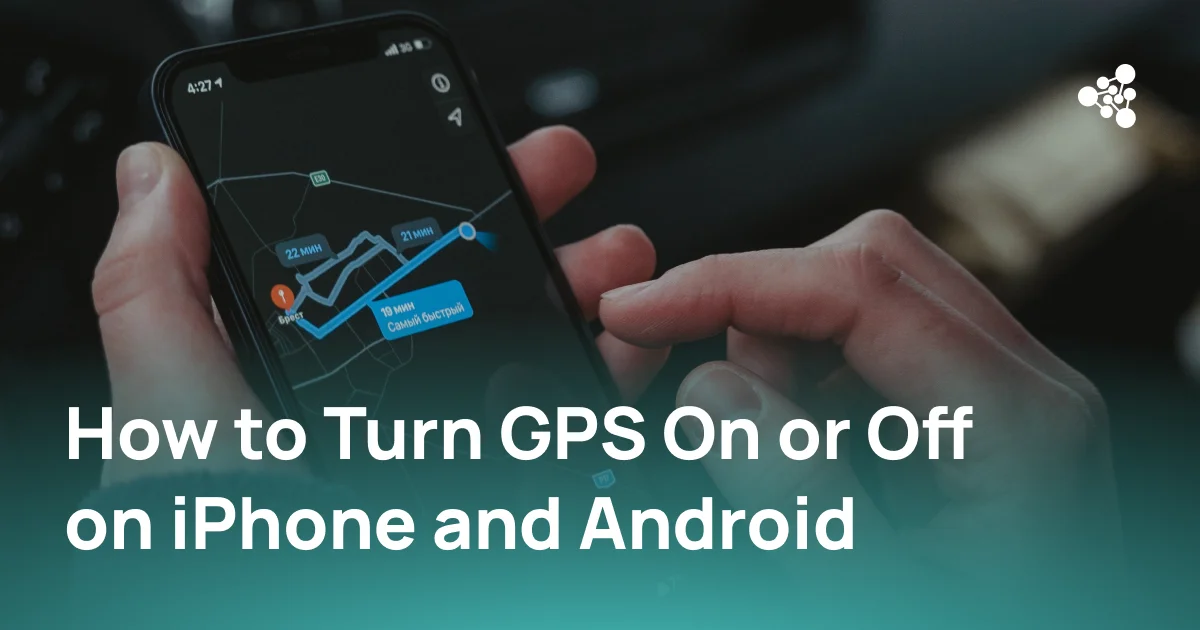
Настройки GPS и геолокации определяют, как телефон устанавливает и передаёт своё местоположение. Их используют навигационные приложения, погодные сервисы, сервисы заказа поездок, функции поиска устройств и многие другие приложения.
И на iPhone, и на Android GPS является частью более широкой системы геолокации, а не отдельным переключателем GPS. Доступ к местоположению можно включить для всего телефона или настроить отдельно для каждого приложения.
Краткий ответ
Чтобы включить GPS на iPhone, откройте Settings → Privacy & Security → Location Services и включите Location Services. На Android откройте Settings → Location и включите доступ к местоположению. Обе системы также позволяют управлять разрешениями на геолокацию для отдельных приложений, включая доступ к точному или приблизительному местоположению.
Ключевые выводы
- На iPhone GPS управляется через Location Services, а не через отдельную настройку GPS.
- На телефонах Android обычно есть настройка Location в Settings, а также кнопка Location в Quick Settings.
- Доступ к местоположению можно ограничить для отдельных приложений, не отключая его для всего телефона.
- На точность GPS могут влиять разрешения, условия приёма сигнала, системные настройки и программные проблемы.
- Постоянные проблемы с геолокацией могут потребовать диагностического тестирования, чтобы определить, исправно ли работает аппаратная часть устройства.
Как работают GPS и службы геолокации на телефоне
GPS использует сигналы спутников для определения положения устройства. Однако современные смартфоны не полагаются только на GPS. Они могут объединять спутниковые данные с данными Wi‑Fi-сетей, сотовых сетей, Bluetooth-сигналами и датчиками устройства, чтобы определять местоположение быстрее и точнее.
Именно поэтому iOS и Android обычно называют эту функцию Location Services или Location, а не просто GPS.
Включение доступа к местоположению позволяет операционной системе и приложениям с соответствующими разрешениями использовать доступные технологии геолокации. Затем для отдельных приложений можно задать разные уровни доступа в зависимости от их назначения.
Как включить GPS на iPhone
Если Вам нужно включить GPS на iPhone, используйте настройку Apple Location Services.
Чтобы включить её:
-
Откройте Settings.
-
Выберите Privacy & Security.
-
Нажмите Location Services.
-
Включите Location Services.
После включения Location Services iPhone сможет предоставлять данные о местоположении системным функциям и приложениям, которым разрешён доступ.
Проверка разрешений на геолокацию для отдельных приложений
Включение Location Services не означает, что каждое приложение автоматически получает неограниченный доступ к данным о местоположении.
В разделе Settings → Privacy & Security → Location Services выберите нужное приложение и проверьте его разрешения. В зависимости от приложения и версии iOS могут быть доступны варианты Never, Ask Next Time Or When I Share, While Using the App и Always.
В некоторых приложениях также доступна настройка Precise Location. Если она отключена, приложение получает приблизительное местоположение вместо более точной позиции устройства.
Как отключить GPS на iPhone
Чтобы полностью отключить службы геолокации на iPhone:
-
Откройте Settings.
-
Перейдите в Privacy & Security.
-
Выберите Location Services.
-
Отключите Location Services.
Это ограничит обычный доступ приложений к местоположению, хотя некоторые системные функции и функции, связанные с экстренными ситуациями, при определённых условиях всё ещё могут использовать данные о местоположении.
Полное отключение требуется не всегда. Если нужно запретить доступ к геолокации только одному приложению, лучше изменить его индивидуальное разрешение.
Например, для приложения можно выбрать Never или разрешить доступ к местоположению только во время его использования. Precise Location также можно отключить, если достаточно приблизительного местоположения.
Как использовать GPS на iPhone
После включения Location Services совместимые приложения на iPhone могут использовать данные о местоположении в соответствии с предоставленными им разрешениями.
Распространённые сценарии использования:
- Карты и навигационные приложения для построения маршрутов и пошаговой навигации
- Погодные приложения для локальных прогнозов
- Сервисы заказа поездок и доставки для определения точек посадки и доставки
- Сервисы передачи местоположения
- Функции камеры и фото, которые могут добавлять геоданные к изображениям
- Приложения, предлагающие рекомендации или услуги с учётом местоположения
Если приложение не может определить местоположение телефона, одной из первых мер диагностики является проверка его разрешений в Location Services.
Как включить GPS на телефоне Android
Точные названия пунктов меню могут отличаться в зависимости от версии Android и производителя телефона, но настройки геолокации обычно находятся в Settings.
Чтобы включить геолокацию на Android:
-
Откройте Settings.
-
Нажмите Location.
-
Включите Use location или аналогичную настройку геолокации.
На многих телефонах Android также есть кнопка Location на панели Quick Settings, которая позволяет включать и отключать доступ к местоположению без открытия полного меню Settings.
Проверка разрешений приложений на Android
Если геолокация включена, но конкретное приложение не может определить положение телефона, проверьте разрешения этого приложения.
Разрешения Android на геолокацию обычно позволяют приложениям получать доступ к местоположению постоянно, только во время использования приложения или не получать его вовсе. В некоторых версиях Android также можно выбирать между точным и приблизительным местоположением.
Названия меню и доступные параметры могут различаться у разных производителей и в разных версиях Android.
Как отключить GPS на Android
Чтобы отключить GPS на уровне устройства Android, откройте Settings → Location и отключите доступ к местоположению.
Геолокацию также обычно можно отключить на панели Quick Settings.
Если нужно запретить доступ к местоположению только одному приложению, лучше изменить его разрешение, а не отключать геолокацию для всего телефона. Так навигация и другие функции, зависящие от местоположения, продолжат работать в разрешённых приложениях.
Настройки геолокации Android также могут содержать параметры точности местоположения, сканирования Wi‑Fi, сканирования Bluetooth и других служб, которые помогают улучшить позиционирование.
Почему GPS может не работать
Даже при включённой геолокации телефон может показывать неверное положение или не определять его вовсе.
Распространённые причины:
- Location Services или геолокация устройства отключены.
- У приложения нет необходимого разрешения на геолокацию.
- Доступ к точному местоположению отключён.
- Телефону трудно принимать спутниковые сигналы в помещении или рядом с высокими зданиями.
- Режим полёта, состояние сети или другие настройки подключения влияют на вспомогательные службы геолокации.
- В приложении или операционной системе возникла временная программная проблема.
- Аппаратный компонент, связанный с геолокацией, работает неисправно.
Проверка одной и той же функции геолокации в нескольких приложениях помогает сузить круг причин. Если проблема возникает только в одном приложении, а другие определяют местоположение правильно, вероятнее всего, причина связана с этим приложением или его разрешениями.
Если одинаковая проблема с геолокацией возникает в нескольких несвязанных приложениях, следует проверить настройки устройства, программное обеспечение, условия приёма сигнала и аппаратную часть.
Как проверить и настроить параметры геолокации
На iPhone основные параметры находятся в Settings → Privacy & Security → Location Services. В этом разделе видно, какие приложения могут запрашивать данные о местоположении и какой уровень доступа им предоставлен.
На Android настройки геолокации обычно находятся в Settings → Location, а разрешения отдельных приложений можно также проверить через диспетчер разрешений устройства или настройки конкретного приложения.
Важная настройка на обеих платформах — выбор между точным и приблизительным местоположением.
Точный доступ полезен для функций, которым требуется конкретная позиция, например пошаговой навигации. Приблизительного доступа может быть достаточно приложениям, которым нужен только общий район, например некоторым погодным сервисам или локальным контентным приложениям.
Когда проблема с GPS может быть связана с аппаратной частью
Проблема с геолокацией с большей вероятностью требует проверки аппаратной части, если она сохраняется в нескольких приложениях после проверки разрешений, программных настроек, обновлений и нормальных условий приёма сигнала.
Для компаний, обрабатывающих подержанные смартфоны, работу GPS следует проверять в рамках диагностики устройства, а не считать исправной только потому, что настройку Location удаётся включить. Телефон может нормально принимать настройку, но при этом иметь функциональную неисправность, влияющую на позиционирование.
NSYS Diagnostics позволяет компаниям, работающим с подержанными устройствами, выполнять функциональные тесты смартфонов, включая проверку GPS наряду с другими аппаратными проверками. Это помогает выявлять проблемы устройства при приёмке, восстановлении, грейдинге или подготовке к перепродаже и формировать более последовательную историю состояния устройства.
Часто задаваемые вопросы
Где находится GPS на iPhone?
На iPhone нет отдельной настройки с названием GPS. Доступ к GPS управляется через Settings → Privacy & Security → Location Services.
GPS и Location Services на iPhone — это одно и то же?
Не совсем. GPS — одна из технологий определения местоположения, а Location Services может объединять GPS с Wi‑Fi, сотовыми сетями, Bluetooth и другими доступными данными о геолокации.
Можно ли отключить GPS для одного приложения, не отключая его полностью?
Да. И iPhone, и Android позволяют управлять разрешениями на геолокацию отдельно для каждого приложения. Одному приложению можно запретить доступ к местоположению, сохранив службы геолокации для других приложений.
Почему местоположение телефона определяется неточно, даже когда GPS включён?
На точность местоположения могут влиять слабый приём спутникового сигнала, использование в помещении, разрешения приложений, настройка приблизительного местоположения, подключение, программные проблемы или аппаратная часть устройства. Сравнение результатов определения местоположения в нескольких приложениях помогает понять, связана ли проблема с конкретным приложением или с телефоном в целом.
Отключает ли выключение служб геолокации GPS полностью?
Отключение основной настройки геолокации не позволяет большинству приложений и сервисов использовать стандартные функции определения местоположения. Однако некоторые системные функции, функции безопасности или экстренной помощи могут работать с геолокацией иначе в зависимости от операционной системы и конфигурации устройства.
Управление GPS и настройками геолокации на iPhone и Android
На iPhone включение и отключение GPS выполняется через Location Services, а на Android — через настройки Location. Индивидуальные разрешения приложений дают больше контроля, когда нужно ограничить доступ к местоположению, не отключая его для всего устройства.
Если после проверки разрешений, настроек, программного обеспечения и условий приёма сигнала местоположение остаётся неточным или недоступным, может потребоваться более глубокая диагностика устройства. Для компаний, работающих с подержанными устройствами, тестирование GPS в рамках стандартизированного диагностического процесса помогает выявлять функциональные проблемы до грейдинга, ценообразования или перепродажи.